
Über das Fotografieren selbst gibt es viele Anleitungen. Über die Stunde danach kaum eine. Dabei passieren genau hier die Fehler, die man später auf der Website sieht: ein schiefes Bild als Titelfoto, ein Porträt mit abgeschnittenem Kopf, ein Dateiname wie IMG_4711.jpg.
Diesen Leitfaden hat Dr. Tobias Hahn geschrieben, Gründer von THink next Studio und approbierter Zahnarzt. Er kennt die Praxisseite und die Agenturseite. Der Beitrag folgt der Reihenfolge, in der Sie nach dem Termin vorgehen: sichten, sichern, korrigieren, zuschneiden, benennen, freigeben, ablegen.
Sichten: Woran Sie ein brauchbares Bild erkennen
Sehen Sie die Aufnahmen auf einem großen Bildschirm durch. Das iPhone-Display schmeichelt: Es ist hell, kontrastreich und klein. Unschärfe und Farbstiche fallen erst bei voller Größe auf.
Prüfen Sie jedes Bild auf fünf Punkte. Fällt eines bei zwei davon durch, sortieren Sie es aus, auch wenn Ihnen der Ausschnitt gefällt.
Schärfe: Vergrößern Sie auf 100 %. Kanten von Tresen, Türen und Schriften müssen klar sein, nicht weich.
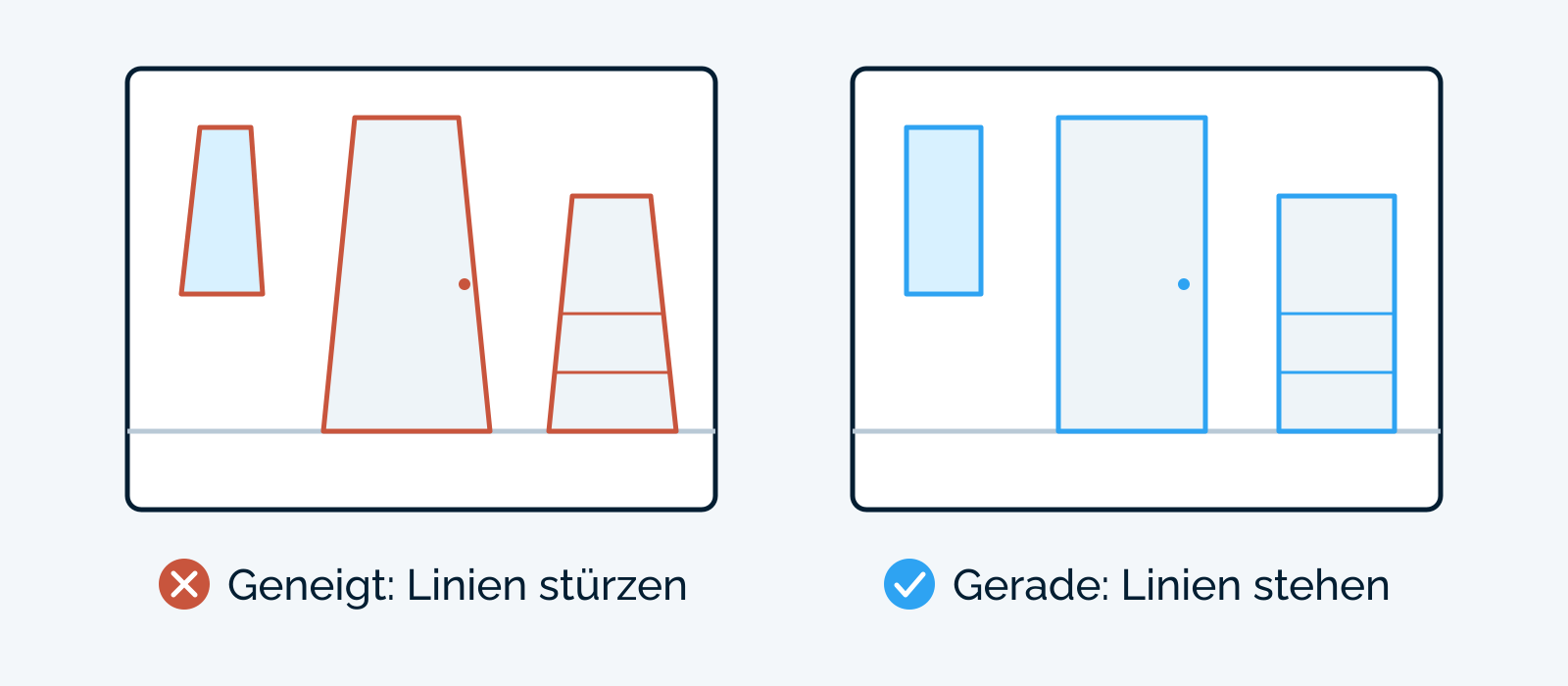
Lot: Senkrechte Linien stehen senkrecht. Leichte Schräglagen lassen sich korrigieren, starke nicht.
Licht: Fenster nicht weiß ausgebrannt, Ecken nicht schwarz. Zeichnung in hellen und dunklen Bereichen.
Farbe: Weiße Flächen wirken weiß, nicht gelb, grün oder blau.
Inhalt: Keine Namen, Termine, Befunde oder privaten Gegenstände im Bild, auch nicht in Spiegelungen.
Die Auswahl in drei Durchgängen
Wer jedes Foto einzeln abwägt, sitzt am Abend noch dran. Schneller geht es in drei kurzen Runden, jede mit einer klaren Frage.
Runde 1: Ausschuss entfernen
Löschen Sie alles Verwackelte, Schiefe und Überbelichtete sowie Doppelte ohne Unterschied. Halten Sie sich nicht auf, die Frage lautet nur: technisch in Ordnung oder nicht?
Runde 2: Favoriten markieren
Markieren Sie in der Fotos-App mit dem Herz, was Ihnen spontan gefällt. Das Album „Favoriten“ sammelt diese Bilder automatisch, und Sie arbeiten ab jetzt nur noch dort.
Runde 3: Pro Motiv eine Entscheidung
Behalten Sie je Raum und Perspektive ein bis zwei Bilder, dazu ein Ersatzbild. Fragen Sie dabei nicht „Welches ist am schönsten?“, sondern „Welches zeigt am ehrlichsten, wie es bei uns aussieht?“.
Lücken notieren
Fehlt ein Motiv oder ist keine Variante gut genug, notieren Sie es sofort. Solange die Räume noch vorbereitet sind, ist eine Nachaufnahme in Minuten erledigt.
Erst das Original sichern, dann bearbeiten
Die Fotos-App überschreibt das Original nicht. Unter „Bearbeiten“ und „Zurücksetzen“ kehren Sie jederzeit zur ursprünglichen Aufnahme zurück. Wer das Bild aber teilt, verschickt die bearbeitete Fassung.
Duplikat anlegen: Über das Menü mit den drei Punkten und „Duplizieren“ entsteht eine Kopie. Bearbeiten Sie nur die Kopie.
Für die Agentur: Geben Sie die unbearbeiteten Originale weiter. Zuschnitt und Web-Formate entstehen dort aus der vollen Bildinformation.
Für eigene Kanäle: Für Google-Profil, Social Media oder Aushang nutzen Sie die bearbeiteten Kopien.
Kennzeichnen: Legen Sie zwei Alben an, etwa „Original“ und „Bearbeitet“. Dann greift niemand versehentlich zur falschen Fassung.
Korrigieren ja, verschönern nein
Bildbearbeitung soll zeigen, was ein Patient beim Betreten wirklich sieht. Sie gleicht aus, was die Kamera verfälscht hat, und fügt nichts hinzu. Ein Raum, der online größer, heller oder moderner wirkt als vor Ort, kostet Vertrauen beim ersten Besuch.
Für Bilder von Behandlungsergebnissen gilt das ohne Ausnahme. Werbung für Heilberufe darf nicht irreführen (§ 3 HWG). Solche Aufnahmen bearbeiten Sie gar nicht.
| Bearbeitung | Einsatz | Begründung |
|---|---|---|
| Gerade ausrichten, Perspektive korrigieren | ja | Das Auge sieht senkrechte Wände, die Kamera kippt sie. |
| Belichtung, Lichter und Schatten anpassen | ja, maßvoll | Gleicht den Kontrast zwischen Fenster und Raum aus. |
| Weißabgleich über Wärme und Tönung | ja | Entfernt Farbstiche durch Kunstlicht. |
| Zuschneiden | ja | Lenkt den Blick, solange der Raum erkennbar bleibt. |
| Filter, stark erhöhte Sättigung, Vignette | nein | Verändert Farben von Wänden, Holz und Haut. |
| Gegenstände wegretuschieren | nur Kleinigkeiten | Ein Fleck an der Wand ja, ein Wasserschaden oder Gerät nein. |
| Ergebnisfotos von Behandlungen | nein | Jede Veränderung kann irreführen. |
Schritt für Schritt in der iPhone-Fotos-App
Sie brauchen keine zusätzliche App. Alles Nötige steckt unter „Bearbeiten“ in den Bereichen „Anpassen“ und „Beschneiden“. Arbeiten Sie in dieser Reihenfolge, denn jeder Schritt verändert die Ausgangslage für den nächsten.
1. Ausrichten und Perspektive
Öffnen Sie „Beschneiden“. Mit „Begradigen“ drehen Sie das Bild, bis der Horizont, also Tresenkante oder Fensterbank, waagerecht liegt. Mit „Vertikal“ richten Sie kippende Türrahmen und Schränke auf.
Gehen Sie mit dem Regler in kleinen Schritten vor und achten Sie auf die Ränder: Jede Korrektur schneidet etwas Bild ab. Deshalb hilft es, beim Fotografieren etwas Luft zu lassen.
2. Licht
- Belichtung: nur, wenn das ganze Bild zu dunkel oder zu hell ist.
- Lichter: herunterziehen, wenn Fenster oder weiße Fronten ausfressen.
- Schatten: anheben, wenn Ecken und Schranknischen absaufen.
- Auto: Der Zauberstab liefert oft einen brauchbaren Vorschlag. Prüfen Sie ihn trotzdem, er hellt Räume gern zu stark auf.
3. Farbe und Weißabgleich
Suchen Sie eine Fläche, die in Wirklichkeit weiß oder neutralgrau ist: Wand, Tresenfront, Schublade. Verschieben Sie „Wärme“, bis sie keinen Gelb- oder Blaustich mehr hat. Ein Grün- oder Magentastich verschwindet mit „Tönung“.
Gleichen Sie alle Bilder einer Serie aneinander an. Auf einer Website stehen sie nebeneinander, und ein Raum darf nicht auf einem Bild warm und auf dem nächsten kalt wirken.
4. Zuschnitt
Schneiden Sie erst am Schluss zu und nur für einen konkreten Einsatzort. Für die Website lassen Sie das Seitenverhältnis original, den Zuschnitt übernimmt dort die Gestaltung. Welche Formate wo gelten, zeigt der nächste Abschnitt.
5. Vergleichen und fertig
Tippen Sie auf das Bild, um kurz das Original zu sehen. Wirkt die bearbeitete Fassung natürlicher, sind Sie fertig. Wirkt sie auffälliger, haben Sie zu viel getan: Nehmen Sie den stärksten Regler ein Stück zurück.
Ein Foto, viele Formate
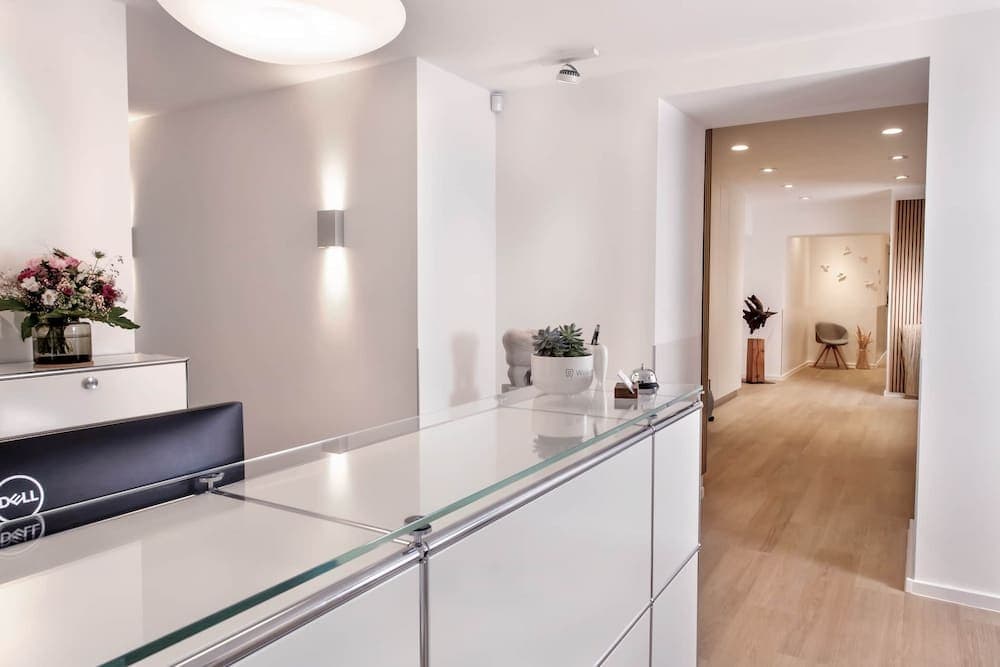
Dasselbe Bild erscheint als breites Titelbild auf dem Desktop, als schmaler Ausschnitt auf dem Handy und als Kachel bei Google. Entscheidend ist deshalb, dass das Wichtigste in der Bildmitte liegt und an den Rändern Platz bleibt.
| Einsatzort | Format | Worauf Sie achten |
|---|---|---|
| Titelbild der Website | Querformat, oft sehr breit | Auf dem Handy bleibt nur die Mitte sichtbar. Ruhige Fläche für Überschrift und Knopf einplanen. |
| Teamseite | Ein festes Format für alle, meist hoch oder quadratisch | Augen bei allen auf gleicher Höhe, gleich viel Luft über dem Kopf. |
| Leistungsseiten | Quer oder Detailausschnitt | Ein Gerät, ein Raum, ein Thema pro Bild. |
| Google-Unternehmensprofil | Wird je nach Ansicht unterschiedlich beschnitten | Hauptmotiv mittig. Aktuelle Größen- und Dateivorgaben nennt Google in seiner Hilfe zum Unternehmensprofil. |
| Social Media | Je nach Plattform hoch, quadratisch oder quer | Eigenen Zuschnitt aus der Kopie anlegen, nicht das Website-Bild wiederverwenden. |
Dateinamen und Alt-Texte für Suchmaschinen
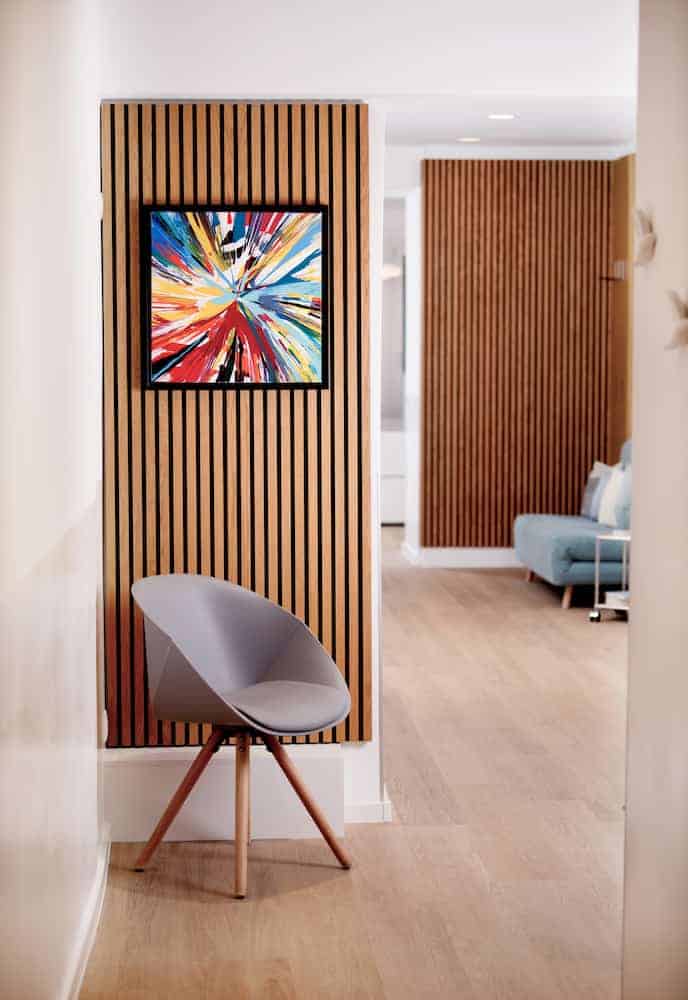
Suchmaschinen sehen ein Foto nicht so wie Menschen. Sie lesen, was daneben steht: Dateiname, Alt-Text, Bildunterschrift und der umgebende Text. Screenreader lesen den Alt-Text blinden und sehbehinderten Menschen vor. Ein guter Alt-Text dient beiden.
Dateiname
- Kleinbuchstaben, Wörter mit Bindestrich trennen.
- Umlaute ausschreiben: ae, oe, ue, ss.
- Beschreiben statt nummerieren:
behandlungszimmer-zahnarztpraxis.jpgstattIMG_4711.jpg. - Kurz halten, drei bis fünf Wörter reichen.
Alt-Text
- Ein Satz, der beschreibt, was zu sehen ist.
- Wichtiges zuerst: Raum, Gegenstand, Stimmung.
- Kein „Bild von“ oder „Foto zeigt“ davor.
- Ein Suchbegriff darf vorkommen, wenn er passt. Aufzählungen von Suchbegriffen schaden eher.
Bildunterschrift
- Sie wird gelesen, oft mehr als der Fließtext daneben.
- Sagen Sie, warum das Bild da ist, nicht nur, was es zeigt.
Wer pflegt das?
- Auf der Website übernimmt das Ihre Agentur oder Ihr Redaktionssystem.
- Im Google-Profil gibt es kein Alt-Text-Feld. Dort zählt, dass Bild und Kategorie zusammenpassen.
Rechte und Einwilligungen bei Weiterverwendung
Eine Einwilligung gilt für den Zweck, für den sie erteilt wurde. Wer für die Website zugestimmt hat, hat nicht automatisch für Instagram, eine Anzeige oder einen Flyer zugestimmt. Prüfen Sie deshalb vor jeder neuen Verwendung, was unterschrieben ist.
Team: Einwilligung schriftlich, mit den Kanälen, auf denen das Bild erscheinen darf. Sie kann widerrufen werden. Scheidet jemand aus, klären Sie offen, ob und wie lange das Bild bleibt.
Patienten und Darsteller: Gleiches gilt für alle, die im Bild erkennbar sind. Ohne passende Einwilligung kommt das Bild nicht in einen neuen Kanal.
Fremde Fotografen: Hat jemand anderes fotografiert, regelt ein Vertrag, wo die Bilder genutzt werden dürfen. Fehlt er, fragen Sie vor der Weitergabe nach.
Standortdaten: Das iPhone speichert den Aufnahmeort in der Datei. Beim Teilen lässt er sich über „Optionen“ abschalten.
Ablage: Bewahren Sie Einwilligungen beim Bildarchiv auf. Dann ist bei jeder Frage sofort klar, was erlaubt ist.
Wie Praxisfotos auf einer fertigen Seite wirken, sehen Sie bei unseren Websites für Zahnarztpraxen und Arztpraxen.

Archiv anlegen und Bilder aktuell halten
Ein Ordner pro Termin, benannt nach Datum und Anlass, etwa „2026-10 Praxisfotos Räume“. Darin liegen Originale, bearbeitete Fassungen und die Einwilligungen. Speichern Sie das Archiv an zwei Orten, zum Beispiel in der Praxis-Cloud und auf einer externen Festplatte.
Praxisfotos sind kein Projekt mit Enddatum. Sobald sich etwas Sichtbares ändert, passt das Bild nicht mehr zur Wirklichkeit.
| Anlass | Was Sie tun |
|---|---|
| Neue Kollegin oder neuer Kollege | Porträt unter denselben Bedingungen wie die übrigen nachfotografieren. |
| Jemand verlässt die Praxis | Bild auf Website, Google-Profil und Social Media prüfen und wie vereinbart entfernen. |
| Umbau, neue Möbel, neue Farbe | Betroffene Räume neu fotografieren, alte Bilder überall ersetzen. |
| Neues Gerät | Detailfoto für die passende Leistungsseite ergänzen. |
| Ohne besonderen Anlass | Einmal im Jahr alle Bilder mit der Wirklichkeit abgleichen. |
Für das Google-Profil gilt dasselbe. Wie Sie es aktuell halten, steht in unserem Beitrag zum Google-Unternehmensprofil.